|
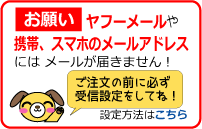
近頃、「スマートフォンや携帯のメール」及び「ヤフーメール」(ヤフーBB)でのメールの未着が急増しており、何度こちらからメールを差し上げてもご連絡がつかないことが多発しております。
メールアドレスをお間違いの場合は「リターンメール」が送信されてくるため、メールが届いていないことを把握できるのですが、サーバーやフィルタではじかれたメールは「リターンメール」が送信されないため、当店では未着になったことに気づくことができません。
つきましては、「スマートフォンや携帯のメール」及び「ヤフーメール」(ヤフーBB)のメールアドレスをご利用のお客様は、お手数をおかけして大変申し訳ございませんが、お問い合わせやご注文の前には、必ず下記のように受信設定をしてくださいます様お願い致します。
|
|
|

スマートフォンや携帯のメールフィルタが「PCからのメールは受信しない」に設定されていると、当店からのメールは100%届きませんので、ご注文やお問い合わせの前に、必ず、「受信許可のリスト」に当店のメールアドレスをご登録下さい。
当店のメールアドレス : info@@purely-jewel.com(@はひとつ消してください。スパム対策です)
設定方法につきましては、下記各キャリアのサポートページをご覧ください。
お手数をおかけしますがよろしくお願い致します。
<au>
https://www.au.com/support/service/mobile/trouble/forestalling/mail/anti-spam/fillter/function-19/
https://www.au.com/support/service/mobile/trouble/forestalling/mail/anti-spam/fillter/function-11/
<docomo>
https://www.nttdocomo.co.jp/info/spam_mail/domain/
<softbank>
http://www.softbank.jp/mobile/support/iphone/antispam/email_i/white/
|
|

ヤフーメール(ヤフーBB含む)には受信許可の設定というシステムは無いのですが、代わりにフィルターを利用して同様のことが出来るようになりますので、以下のようにご設定ください。
1分ほどで設定できますので、ご協力の程よろしくお願い致しますm(_ _)m
1.【「メールの設定」画面】を開く
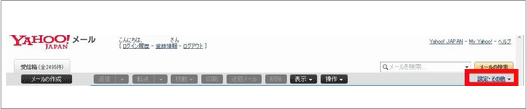
Yahoo!メールにログインし(ヤフーメールの画面を開き)、右上にある[設定・その他]という青い文字(リンク)(上図赤枠位置)をクリックし、開いた四角枠の1番上の「メールの設定」をクリックします。
2.【「フィルターと受信通知」画面】を開く
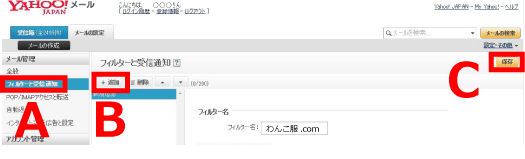
「メールの設定」画面が開いたら、左枠の「メール管理」欄の上から2番目の「フィルターと受信通知設定」(上図A)をクリックすると、上図のような画面が開きますので、その右側の[追加]ボタン(上図B)をクリックします。(登録が1件もない場合は、この[追加]ボタンは押さなくて構いません)
3.必要事項を入力する
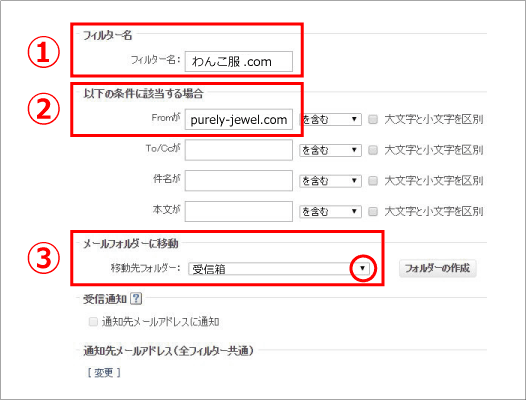
 [フィルター名](上図)に任意の名称を入力します。(例:わんこ服.com) [フィルター名](上図)に任意の名称を入力します。(例:わんこ服.com)
 .次の[以下の条件に該当する場合]の[Fromが]の横枠(上図)に「purely-jewel.com]と入力します。 ( purely-jewel.com ←をコピーして貼り付けて頂くと間違いありません) .次の[以下の条件に該当する場合]の[Fromが]の横枠(上図)に「purely-jewel.com]と入力します。 ( purely-jewel.com ←をコピーして貼り付けて頂くと間違いありません)
その横の欄の[を含む ▼]は、そのままにしておきます。
 .次の[メールをフォルダに移動](上図)の[移動先フォルダ]枠右側の▼ (赤丸位置)をクリックすると、フォルダの一覧が表示されますので、この中から[受信箱](通常は上から2番目)を選択(クリック)します。 .次の[メールをフォルダに移動](上図)の[移動先フォルダ]枠右側の▼ (赤丸位置)をクリックすると、フォルダの一覧が表示されますので、この中から[受信箱](通常は上から2番目)を選択(クリック)します。
4.【保存】をクリック
上記設定をもう1度確認したら、最後に右上の[保存]ボタン(上図C)をクリックします。
5.設定完了
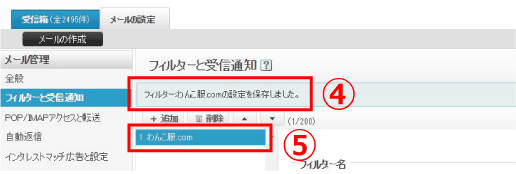
水色のバーのところに[フィルター:わんこ服.comの設定を保存しました。] (上図 )と表示され、その下の[新規追加]だった表示が[わんこ服.com](上図)に変わります。 )と表示され、その下の[新規追加]だった表示が[わんこ服.com](上図)に変わります。
以上で設定は完了です。受信トレイに戻るか、ブラウザを閉じてください。
これで当店からのメールが未着になることはなくなるはずですので、お手数をおかけして申し訳ございませんが、ヤフーメール及びヤフーBBのメールアドレスをご利用のお客様はご協力をお願い致しますm(_
_)m
公式のヘルプサイトはこちら → http://antispam.yahoo.co.jp/tools.html#02

|

|
|